![trustt..png]](https://support.trustt.io/hs-fs/hubfs/trustt..png?height=24&name=trustt..png)
Sommaire
- Activer l'email de bienvenue et ajouter la signature
- Pourquoi ajouter un code de promotion aux emails
- Voir si les codes promos sont actifs
- Configurer les codes de promotion ?
- Visualiser les codes promos dans les emails
- Désactiver les codes promos
1. Activer l'email de bienvenue et ajouter la signature
Les emails automatiques permettront d'accompagner les candidats à vos campagnes, tout au long de leurs candidatures.
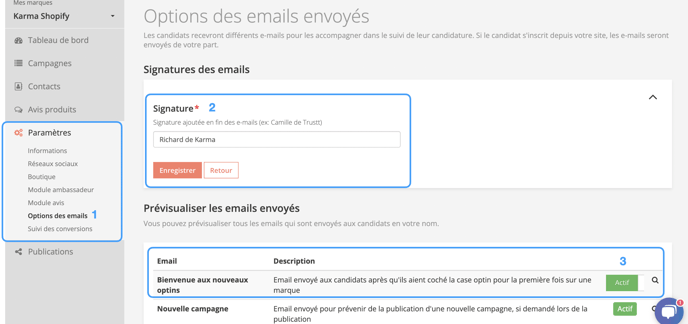
1. Pour les activer, rendez-vous dans "Paramètres", dans le menu latéral gauche. Puis cliquez sur "Options des emails".
2. Une fois sur la page, renseignez la signature qui s'affichera dans les emails.
3. Nous vous conseillons d'activer l'email de bienvenue aux nouveaux optins. Il permet d'accueillir les inscrits à votre programme ambassadeur.
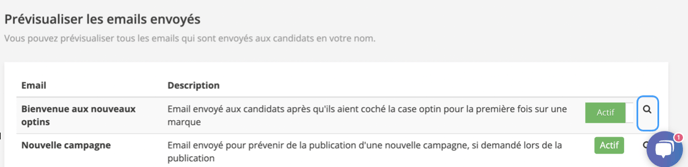
Note : Cliquez sur les loupes pour visualiser les emails de bienvenue et de nouvelles campagnes.
2. Pourquoi ajouter un code de promotion aux emails ?
Vous pouvez ajouter des codes de promotion dans :
- L'email de bienvenue aux nouveaux opt-in : pour convertir ces nouveaux inscrits à votre programme ambassadeur en clients.
- L'email de non-sélection : pour convertir ces candidats non sélectionnés en clients et leur donner une motivation pour participer à des campagnes futurs.
C'est un moyen direct et simple d'augmenter vos taux de conversion auprès d'une cible qualifiée.
3. Voir si les codes de promotion sont actifs
Vous pouvez le voir directement depuis le tableau de bord de votre marque, vous voyez :
- Si les emails de bienvenue et de non-sélection sont activés
- Si les codes de promotions sont actifs
Pour configurer les codes de promotion, cliquez sur "Modifier" (3). 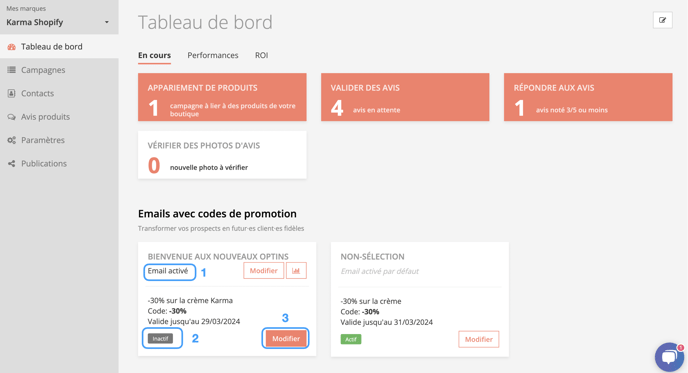
4. Configurer les codes de promotion
Note : si vous souhaitez configurer un code de promotion pour l’email de bienvenue, vous devez d'abord activer l’email de bienvenue aux nouveaux optins. (voir la première section de cet article)
Premièrement, rendez-vous dans la section "Options des emails", vous pouvez y accéder de deux manières :
- Depuis le tableau de bord, comme mentionné dans la section précédente de cet article.
- Ou cliquez sur "Paramètres", puis sur "Options des emails", dans le menu latéral gauche.
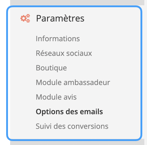
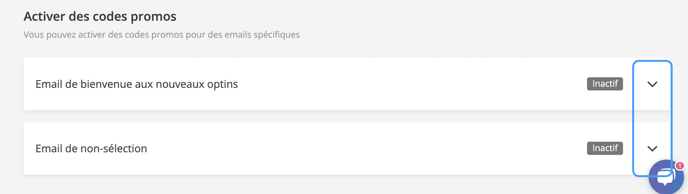
Ensuite, une fois dans la page "Options des emails", descendez la page jusqu'à "Activer les codes promos" et cliquez sur une flèche pour configurer le code.
- Titre : c'est le titre du code qui apparaîtra dans l'email
- Le code : Donner un code assez simple à retenir. Il vous faudra renseigner ce même code dans votre eshop pour que la remise soit effectuée. De même, votre client devra le reporter dans son panier juste avant de passer commande.
- Date de fin de validité : Ce champ vous permet de fixer une date jusqu’à laquelle le code est valable sur votre boutique en ligne.
- Les conditions d’utilisation : Ce sont les conditions valables pour l’utilisation de ce code par votre client. Par exemple : -15% dès 30€ d'achat (hors frais de port). Remise non cumulable avec d'autres offres en cours. Valable uniquement sur www.maboutique.com
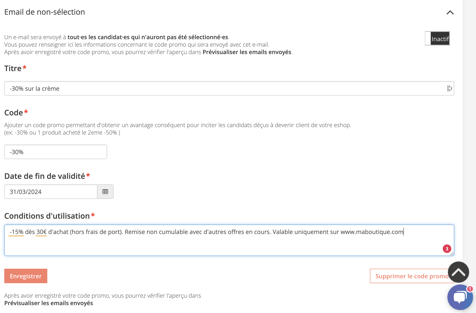
Cliquez sur "Enregistrer", rouvrez la section et cliquez sur "Inactif" pour activer le code.

5. Visualiser les codes promos dans les emails
Visualiser l'email de bienvenue avec le code promo :
Depuis la page, "options des emails", cliquez sur la loupe à coté dans la section "Prévisualiser les emails. (comme mentionné dans la première section de cet article).
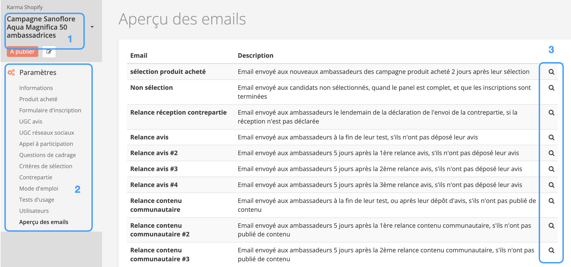
Visualiser l'email de non-sélection avec le code promo :
- Rendez-vous dans votre campagne,
- Cliquez sur Paramètres", puis "Aperçu des emails"
- Visualisez les emails avec les loupes
6. Comment désactiver un code promo
Rendez-vous dans "Paramètres", ensuite "Options des emails" (au niveau de la marque).
Descendez au niveau du code promo et ouvrez le code promo que vous voulez désactiver en cliquant sur la flèche.
Ensuite il vous suffit de cliquer sur "Actif" pour le désactiver.

Note : vos opt-in recevront ces emails sans les codes promos une fois qu'ils sont désactivés. Vous pourrez toujours les réactiver quand vous voulez en suivant les mêmes instructions.