![trustt..png]](https://support.trustt.io/hs-fs/hubfs/trustt..png?height=24&name=trustt..png)
SOMMAIRE
1. Créer une séquence d'emails
2. Ajouter des contacts dans la séquence
1. Créer une séquence d'emails
Configurer une nouvelle séquence
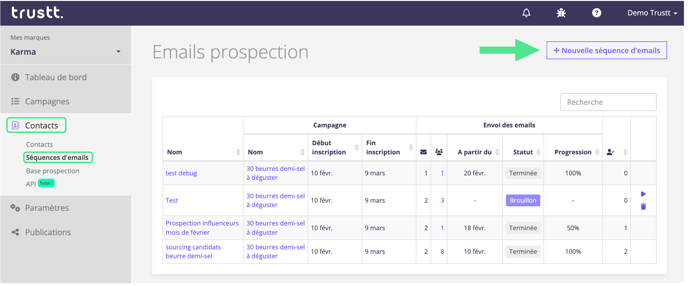
Pour créer une nouvelle séquence d'emails, assurez-vous d'être au niveau de la marque et dans le menu latéral, cliquez sur "Contacts", puis "Séquences d'emails".
Il vous suffit maintenant de cliquer sur "Nouvelle séquence d'emails" en haut à droite.
Choisissez la campagne à laquelle vous voulez associer votre campagne.
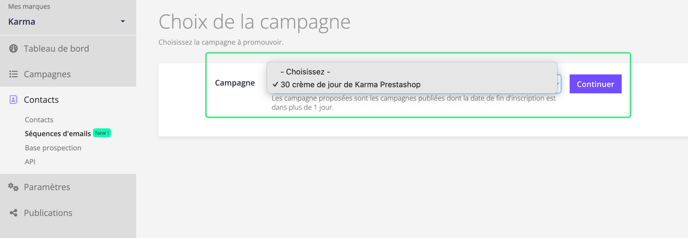
Note : vous devez programmer le lancement d'une campagne pour pouvoir créer une séquence.
Choisissez le type de séquence
Vous devez choisir entre une séquence préconfigurée pour choisir vos "tops ambassadeurs" ou une séquence sur-mesure.
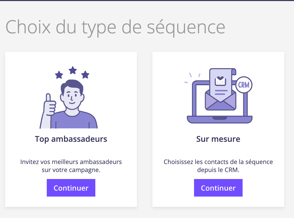
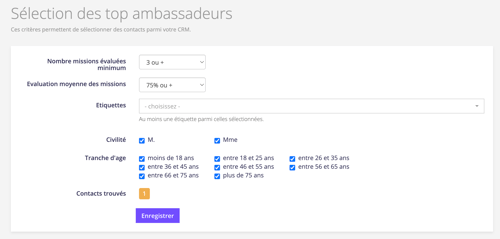
Dans le cas où vous voulez utiliser la séquence pour vos tops influenceurs, vous pouvez toujours modifier les critères préconfigurés pour l'adapter à vos besoins.
Dans le cas où vous souhaitez faire un autre type de séquence, choisissez "Sur-mesure". Vous ajouterez les contacts dans un second temps, comme mentionné dans 2. Ajouter des contacts dans la séquence.
Rédiger les emails de la séquence
Vous devez maintenant rédiger votre email. Des modèles d'emails vous sont partagés dans la partie 4 de cet article.
Notez que vous pouvez utiliser des variables pour personnaliser le sujet et le message de votre email.

Par exemple, dans l'image ci-dessous, nous avons ajouté la variable prénom. Ainsi, le texte {$event.firstName|default:''} sera remplacé par le prénom du contact auquel cet email est envoyé.

Lorsque vous choisissez une variable, vous pouvez ajouter une valeur par défaut si l'information n'existe pas pour un contact.
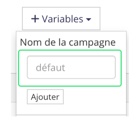
Une fois votre email rédigé, enregistrez-le.
Vous pouvez maintenant créer d'autres emails dans la séquence. Pour cela, cliquez sur le signe 'plus'.
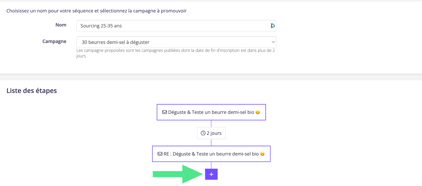
Choisissez le nombre de jours entre les deux emails et enregistrez.

2. Ajouter des contacts dans la séquence
Pour ajouter des contacts :
(1) Rendez-vous dans "Contacts" (au niveau de la marque).
(2) Sélectionnez des contacts
(3) Cliquez sur "Ajouter à une séquence d'emails" et choisissez la séquence.
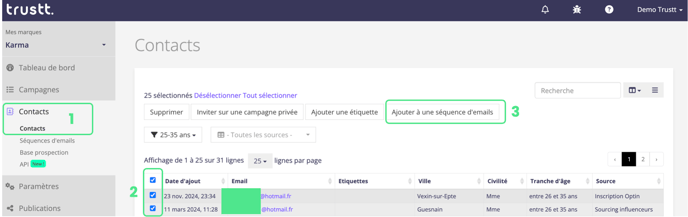
Utilisez les filtres pour sélectionner des ambassadeurs qui correspondent à votre cible. Pour apprendre à utiliser des filtres dans le CRM, rendez-vous dans cet article.
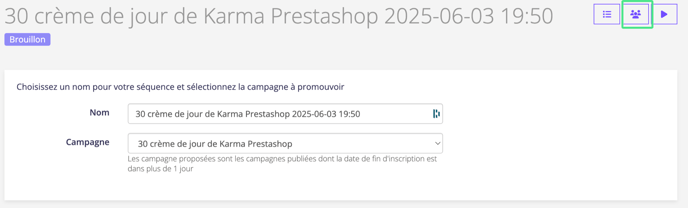
Pour retrouver les contacts présents dans votre séquence, rendez-vous dans la section "Séquences d'emails" et cliquez sur la séquence. Ensuite, cliquez sur l'icône contact en haut à droite.
3. Lancer la séquence
Rendez-vous dans "Contact", puis dans la section "Séquences d'emails".
Ensuite, cliquez sur l'icône 'play', sur la ligne de la séquence d'emails que vous souhaitez envoyer.
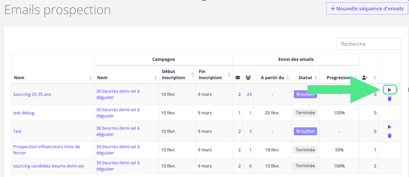
Choisissez la date de lancement et lancez votre campagne.
Avertissements
Les emails ne seront pas envoyés à moins de deux jours de la fin des inscriptions.
Après le lancement, vous ne pourrez plus ajouter de contacts dans la séquence.
Note : en vous rendant dans la section "Séquences d'emails" vous pourrez retrouver les statistiques sur votre séquence et la mettre en pause.
4. Statistique des séquences
Pour retrouver les statistiques des séquences d'email, rendez-vous dans l'interface des séquences d'emails et cliquez sur l'icône statistique en haut à droite.
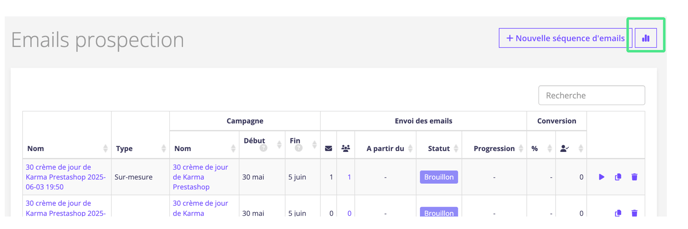
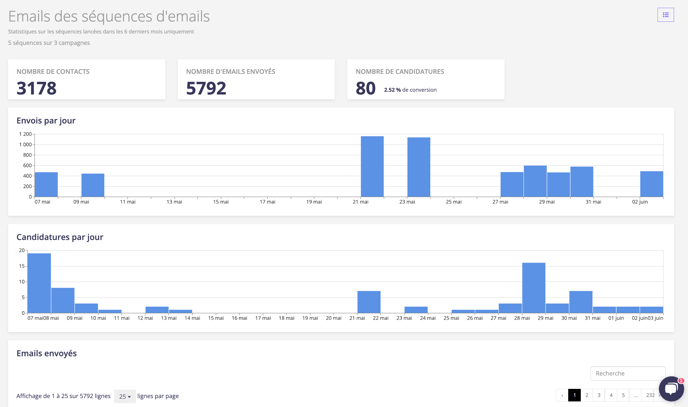
Vous retrouvez ensuite vos statistiques pour toutes vos séquences.
5. Modèles de séquence
Cliquez ici pour découvrir le modèle de séquence de recrutement de prospect ambassadeur influent.