
Utilisez le CRM directement disponible sur le SaaS, pour gérer, trier et filtrer vos audiences facilement.
Sommaire :
- Importer et télécharger des contacts
- Utiliser les filtres personnalisés
- Utiliser les étiquettes
Le CRM vous permet d’avoir une vision d’ensemble de votre communauté, de la segmenter et de choisir les meilleurs ambassadeurs pour vos campagnes spécifiques.
Dans le CRM, vous retrouvez divers profils de contacts:
- Les candidats des campagnes précédentes (ajoutés automatiquement)
- Les optins (ajoutés automatiquement)
- Les clients de l'eshop (ajoutés automatiquement pour les utilisateurs Trustt Reviews)
- Vos contacts importés (voir prochaine section)
Importer et télécharger des contacts
Importer des contacts
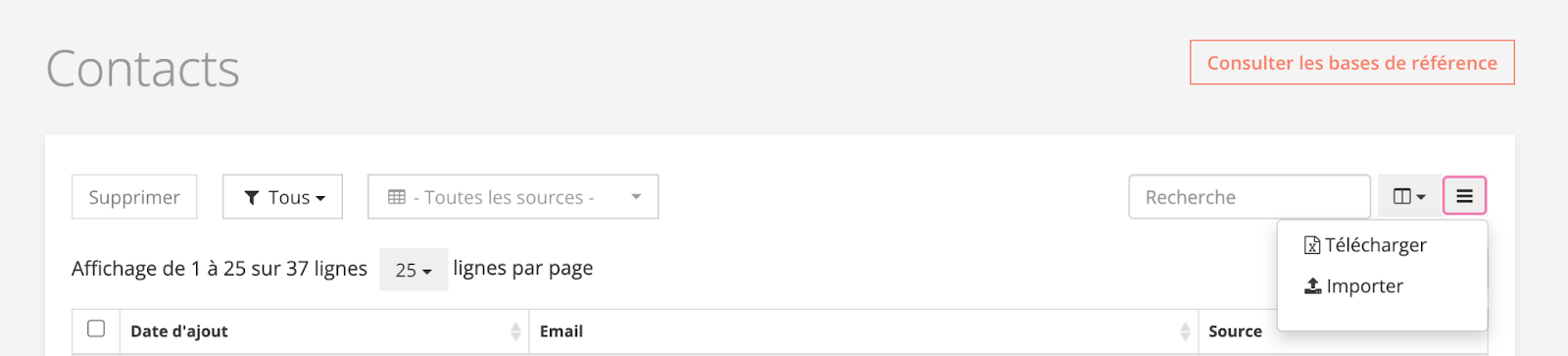
Pour importer des contacts via un fichier excel, il vous suffit de cliquer sur le bouton tout à droite puis sur "Importer".
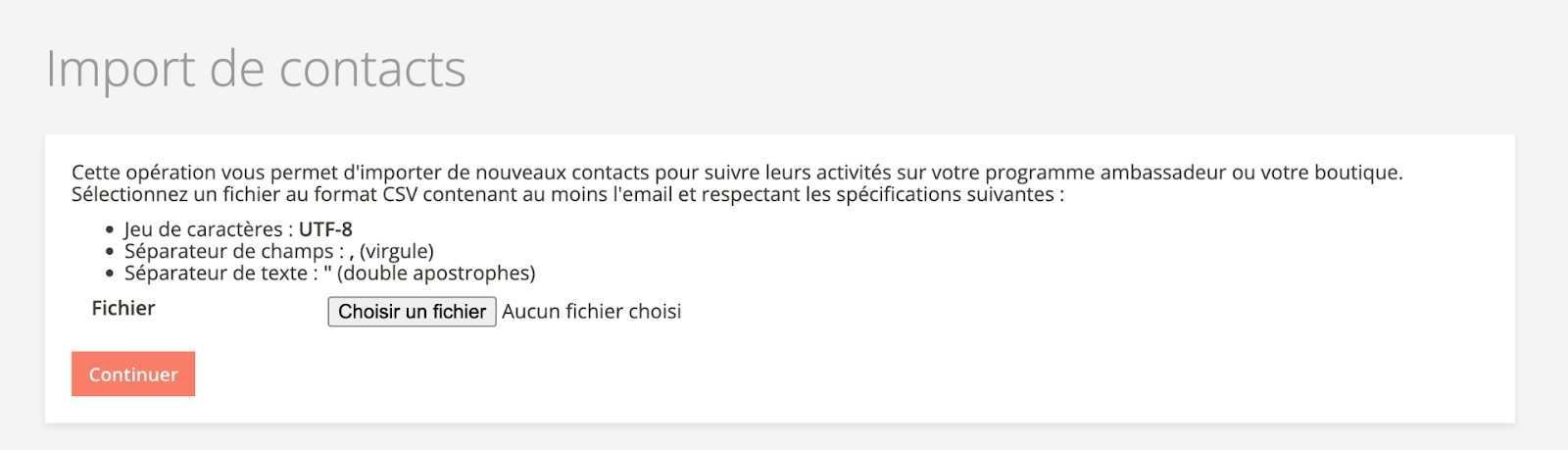
Ensuite, vous n’avez plus qu'à choisir votre fichier, en vous assurant qu'il respecte le format demandé, puis cliquez sur continuer.
Vos nouveaux contacts seront alors importés dans la base de données du logiciel.
Astuce : Importez la liste de vos clients pour les sélectionner en priorité et les fidéliser.
Télécharger des contacts
Vous pouvez également télécharger les contacts du CRM.
Dans le CRM, il vous suffit de cliquer sur le bouton à droite du menu (comme pour importer).
Vous pouvez sélectionner les contacts que vous voulez télécharger en cochant la case devant leur ligne. Si aucune case n'est sélectionnée, ils seront tous téléchargés.
Avertissement : le téléchargement se fait avec les filtres sélectionnés. Pour en savoir plus sur les filtres, référez-vous à la prochaine section de cet article.
Utiliser les filtres personnalisés
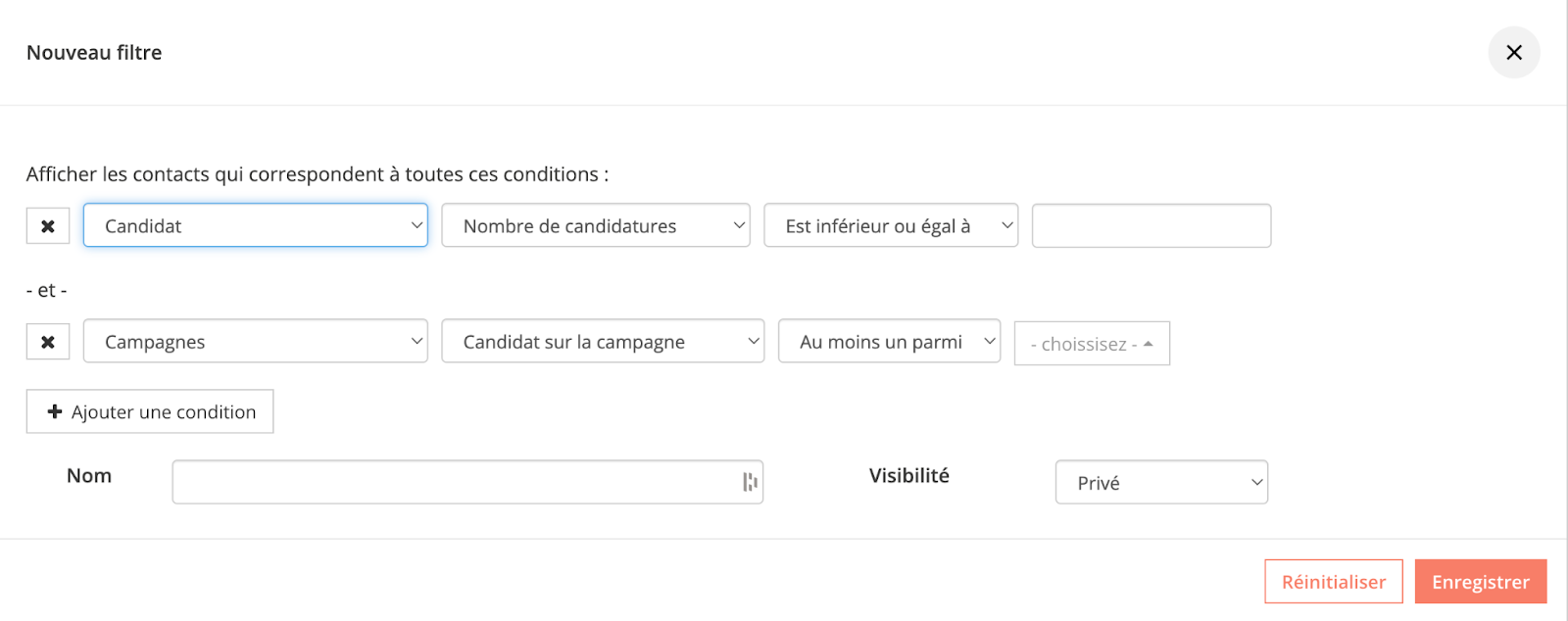
Les filtres personnalisés vous permettent de segmenter votre audience pour faciliter la sélection du panel et télécharger un segment de vos contacts.
Créer un filtre
Pour créer un filtre, rendez-vous dans la section CRM (allez dans "Contacts") et cliquez sur l'icône du filtre, puis sur "Filtre personnalisé".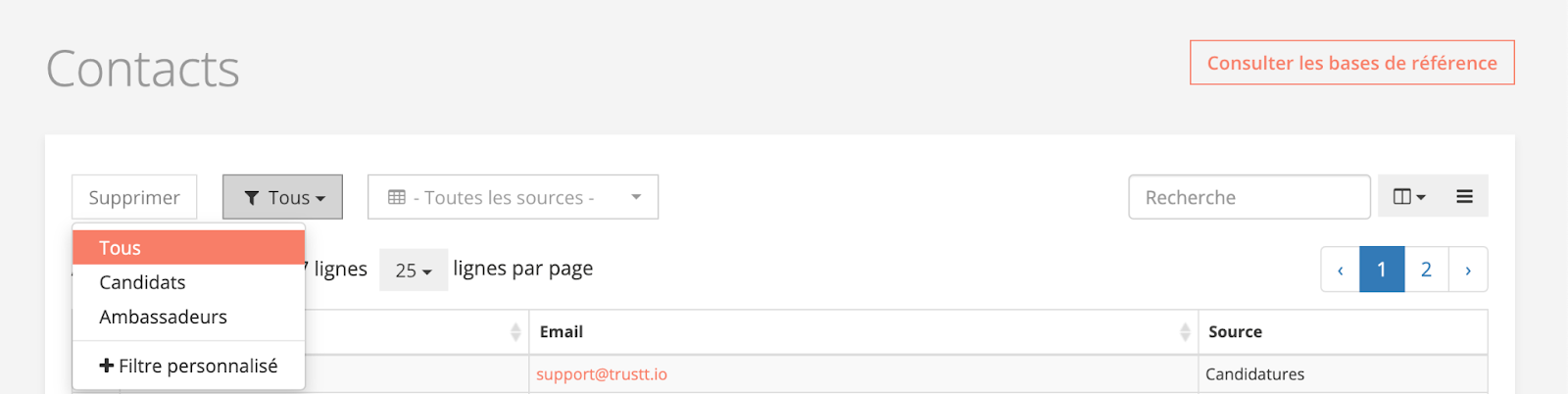
Une fenêtre s’ouvre, vous devez choisir vos conditions, nommer le filtre et choisir la visibilité.
Utiliser un filtre dans la sélection
Ensuite, pour choisir ces filtres dans la sélection du panel, rendez-vous dans une campagne, puis dans la section "Sélection du panel".
Cliquez sur "Filtrer". Une fenêtre s'ouvre, descendez jusqu’à la section “Filtres contacts” et choisissez un filtre. Vous verrez seulement les ambassadeurs correspondant à ce filtre.

Utiliser les étiquettes
Étiqueter un contact
Pour ajouter une étiquette à un contact, allez dans le CRM (cliquez sur "Contacts" depuis votre marque). Puis, rendez-vous sur la fiche d'un contact, en cliquant sur son adresse email.
Une fois sur sa fiche, il vous suffit de cliquer sur "Ajouter une étiquette" et de la choisir.
Créer une nouvelle étiquette
Pour créer une étiquette, vous cliquez sur "Ajouter une étiquette", puis vous cliquez sur "Ajouter une étiquette", au-dessus de "Gérer les étiquettes". Il vous suffit de choisir son nom et sa couleur.

Utiliser les étiquettes dans la sélection du panel
Ces étiquettes vous permettent de gagner du temps durant la sélection de votre panel, car elles sont visibles sur les profils des personnes qui candidatent et que vous avez déjà étiqueté.
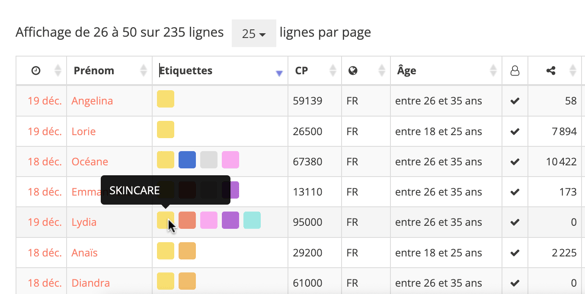
Les étiquettes vous permettent également de segmenter votre audience pour faciliter la sélection du panel. Contrairement aux filtres, vous ajoutez ces étiquettes manuellement pour chaque ambassadeur.
Astuce : vous pouvez par exemple créer une étiquette pour vos influenceurs qui font les meilleures photos, ceux qui utilisent TikTok, ceux qui ont des audiences importantes, les consommateurs qui laissent les meilleurs avis, etc...
Note : pour en savoir plus, découvrez l'article Exemples d'utilisations des filtres et des étiquettes dans le CRM