![trustt..png]](https://support.trustt.io/hs-fs/hubfs/trustt..png?height=24&name=trustt..png)
Sommaire
- Pourquoi faire une campagne test d'usage ?
- Comment créer une campagne test d’usage
- Paramétrer la campagne test d'usage
- Créer le test d'usage
- Piloter la campagne
- Récupérer les données du test d'usage
- Comment utiliser les données du test d'usage ?
Pourquoi faire une campagne test d'usage ?
Les campagnes test d'usage permettent de :
- Créer des messages marketing puissants pour démontrer l'efficacité de vos produits
- Récolter des retours lors du développement d'un produit ou d'une reformulation.
- Identifier son public cible et ses intérêts pour communiquer plus justement.
- Découvrir les messages marketing qui vont toucher les consommateurs.
Créer la campagne test d’usage
Pour créer une campagne, rendez-vous dans votre espace « Campagnes », puis cliquez sur « Nouvelle campagne ».
Choisissez ensuite la mission "Mission test d’usage".

Vous devez maintenant remplir le formulaire “Nouvelle campagne”.
Voici quelques précisions sur les champs "Visibilité de la campagne" et "Catégorie du produit" :
Visibilité
- Publique : votre campagne sera ouverte au grand public, ce qui signifie que toutes les personnes auront la possibilité de candidater depuis votre programme ambassadeur.
- Privée : votre campagne ciblera exclusivement les personnes que vous invitez et qui sont déjà ambassadeurs de votre marque.
Note : ci-besoin, référez-vous à l’article “Campagne privée”.
Catégorie du produit
Sélectionnez attentivement la catégorie du produit, en veillant à être aussi précis que possible. Cela définira notamment les questions que nous vous poserons pour définir les caractéristiques du produit.
Cliquez sur les signes "+" pour voir les sous-catégories.
➜ Une fois le formulaire "Nouvelle campagne" complété, cliquez sur “Je crée ma campagne”. Vous allez ensuite paramétrer votre campagne.
Paramétrer la campagne
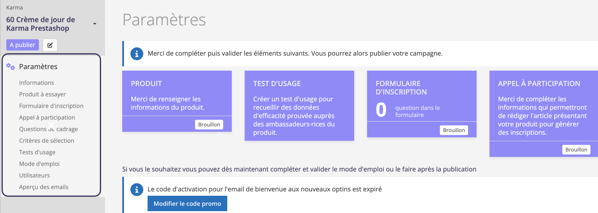
Une fois votre campagne créé, vous devez remplir les sections de la barre latérale gauche pour paramétrer votre campagne, les voici :
- La section Produit à essayer
- Formulaire d’inscription
- Appel à participation
- Questions de cadrage
- Critères de sélection
- Test d'usage : voir prochaine section
- Mode d'emploi
Paramétrer le test d’usage
Note : vous pouvez créer plusieurs tests d’usages dans une campagne. Ils seront envoyés à un minimum d’une semaine d’intervalle.
Créer le test d'usage
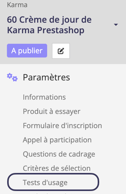
Tout d'abord, dans la section latérale gauche, cliquez sur Test d’usage, puis sur "Créer un test d'usage".
Formulaire "Nouveau test d'usage"
Remplissez ensuite le formulaire de "Nouveau test d'usage".
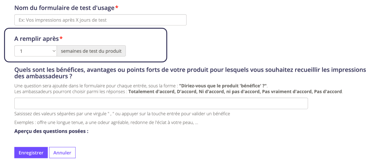
Pour ce qui est du champ "À remplir après", cela dépend du temps nécessaire pour tester votre produit. Vous pouvez envoyer au maximum un test d'usage par semaine.
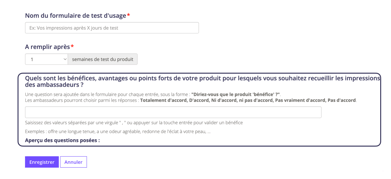
Ensuite, le champ sur les bénéfices permet à Trustt de préparer votre formulaire.
Écrivez vos réponses puis appuyez sur la touche entrée de votre clavier.
➜ Enregistrez la page.
Valider le questionnaire
Une fois que vous avez enregistré la page "Nouveau test d'usage", vous retrouvez votre formulaire. Notez que des questions par défaut ont été ajoutées.
Pour ajouter des questions de votre choix, descendez en bas de la page et cliquez sur "Ajouter une question".
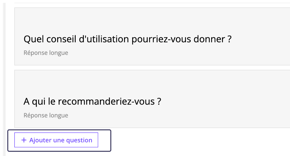
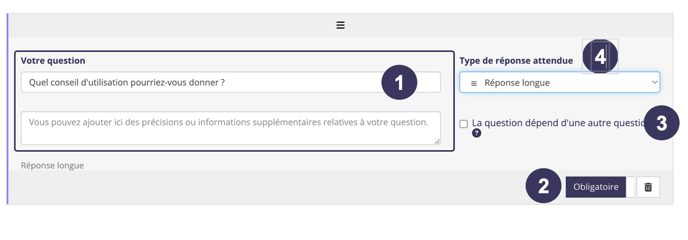
Ensuite, en cliquant sur la case d'une question, vous pouvez :
1 - La modifier et ajouter des précisions
2 - Choisir si elle est facultative ou obligatoire.
3 - Créez une dépendance avec une autre question
4 - Définir le type de réponse attendu :
- Choix multiple = 1 réponse (exemple oui ou non, ou une fourchette de prix, etc.)
- Cases à cocher = plusieurs choix possibles
- Réponse courte = un mot ou un groupe de mot
- Réponse longue = un petit texte
- Mots séparés = nuage de mots (comme des labels)
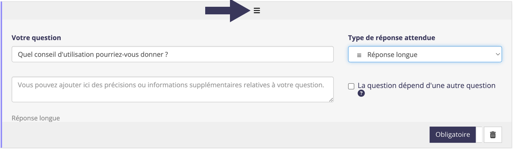
Pour changer l’ordre de questions, attrapez la case de la question et faites la glisser où vous la voulez.
Une fois le questionnaire terminé, il vous suffit de le valider.
Publiez la campagne quand vous avez rempli toutes les sections du paramétrage (voir section "Paramétrer la campagne).
Attention : une fois la campagne publiée, vous ne pourrez plus modifier le test d'usage.
Pilotage de la campagne
Vous devez maintenant sélectionner vos ambassadeurs et gérer vos envois, cela fonctionne comme pour les autres campagnes.
Vous pouvez utiliser ces ressources pour vous guider :
- Comment valider le panel proposé par l'outil Trustt ?
- Comment sélectionner des ambassadeurs selon leur audience ?
- Comment réussir son envoi de produits
Récupérer les données du test
Une fois votre campagne terminée, allez dans “Test d’usages” pour voir vos résultats.

Vous y retrouvez la liste des “Répondants”, les “Réponses” et les “Données du profil”.
En allant dans “Réponses” vous retrouvez vos résultats.
Astuce : faites la somme des “Totalement d’accord” et des “D’accord” pour faire des messages d’efficacité sur vos produits.
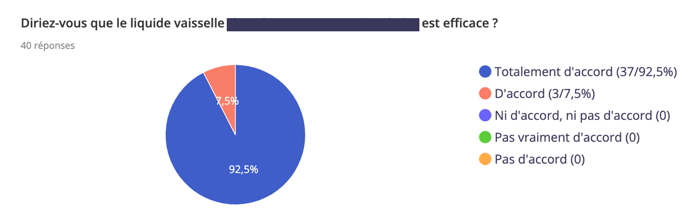
Par exemple, dans ce cas, 100 % des clients disent que le produit est efficace.
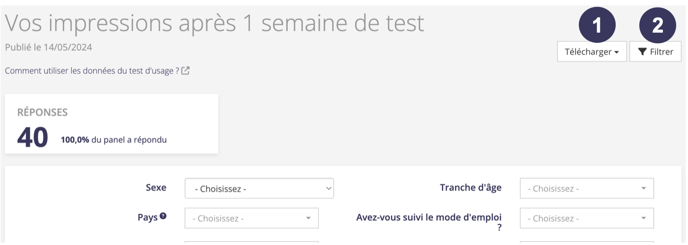
Finalement, vous pouvez filtrer les réponses au test pour une typologie de répondants (1) et télécharger les réponses dans un fichier .xls (2).
Comment utiliser les tests d’usage
Créez des données d'efficacité via vos contenus communautaires ou newsletters
Partagez les résultats des tests d'usage sur vos réseaux sociaux et sur vos newsletters et sur vos fiches produit. Vous pouvez aussi présenter les résultats en one page pour vos distributeurs et partenaires de vente. Cela vous permettra de capter l'attention et de renforcer la crédibilité de vos produits.
Présentez les résultats en one page pour vos distributeurs et partenaires de vente
Fournissez une page récapitulative des résultats de tests d'efficacité à vos distributeurs et partenaires de vente. Vous leur permettez de mieux comprendre les avantages concrets de vos produits et de renforcer leurs arguments de vente.
Cette "one page" peut présenter des graphiques simples, des chiffres-clés, et des témoignages, facilitant ainsi la communication de la valeur ajoutée de vos produits à leurs clients.
Intégrez les résultats sur vos fiches produits
Une fiche produit bien optimisée doit non seulement décrire le produit, mais aussi établir sa valeur pour le consommateur. Les données de test d'usage sont idéales pour créer un lien de confiance avec les acheteurs potentiels. Mentionnez des résultats clés directement sur la fiche produit, comme des statistiques d'efficacité ou des avis d'utilisateurs.
Utilisez les données en point de vente physique
Les résultats des tests d'usage peuvent également être mis en avant directement sur le lieu de vente physique. Utilisez des affiches, des flyers ou des écrans pour présenter les avantages prouvés de vos produits. Cela permet de rassurer les clients et d'encourager la prise de décision sur place.
Ressource utile
Vous pouvez utiliser ce modèle de rapport pour crédibiliser votre test d'usage lorsque vous communiquez dessus. Vous pouvez aussi contacter votre chargé de compte pour un rapport personnalisé pour vos dossiers réglementaires.