![trustt..png]](https://support.trustt.io/hs-fs/hubfs/trustt..png?height=24&name=trustt..png)
Assurez-vous d'avoir créé une page web dédiée à votre programme ambassadeur.
Étape 1 : adapter le thème PrestaShop
Récupérez sur votre ordinateur le fichier <racine_du_site>/themes/<nom_du_theme>/ cms.tpl de votre thème PrestaShop en utilisant un client SFTP.
Dans le logiciel Trustt, allez dans le menu latéral à gauche, cliquez sur Paramètres et Module Ambassadeur. Dans la page de configuration du module ambassadeur, cliquez sur Prestashop.
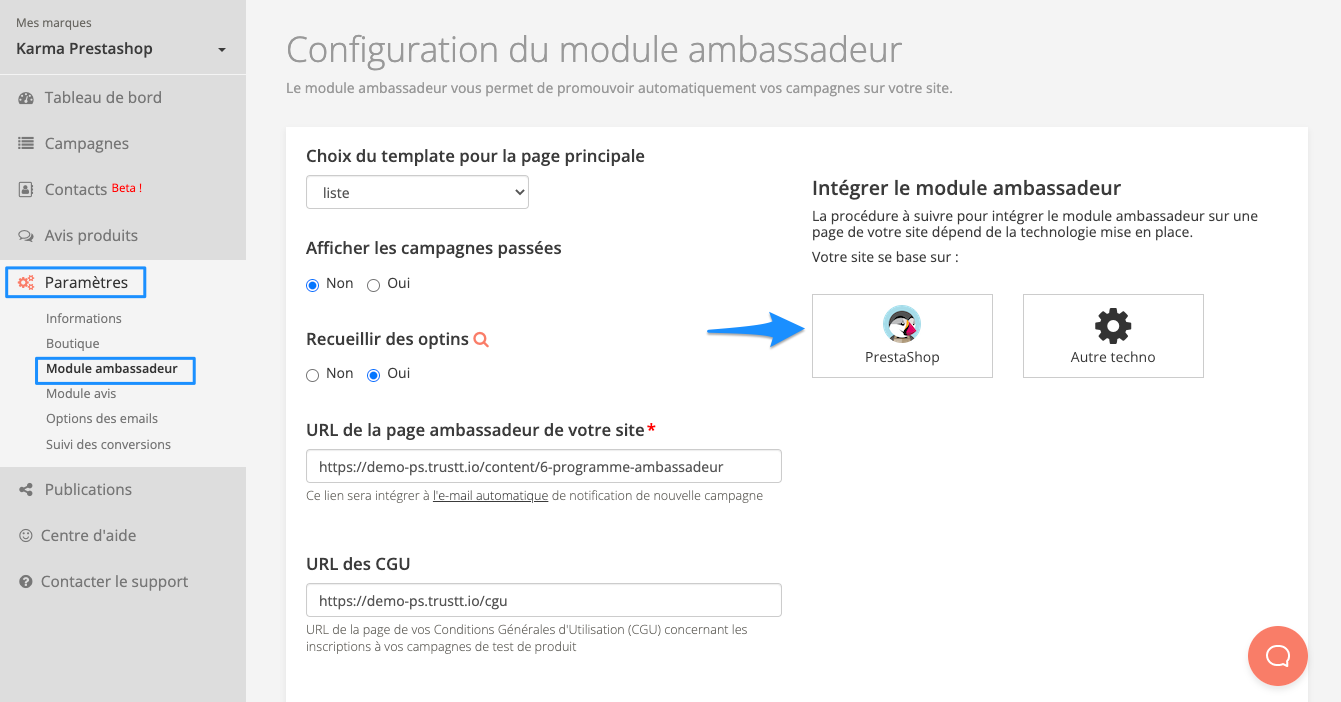
Une popup s'affiche.
Cliquez sur le premier bouton Copier le code et collez-le à la fin du fichier cms.tpl que vous avez téléchargé plus tôt.
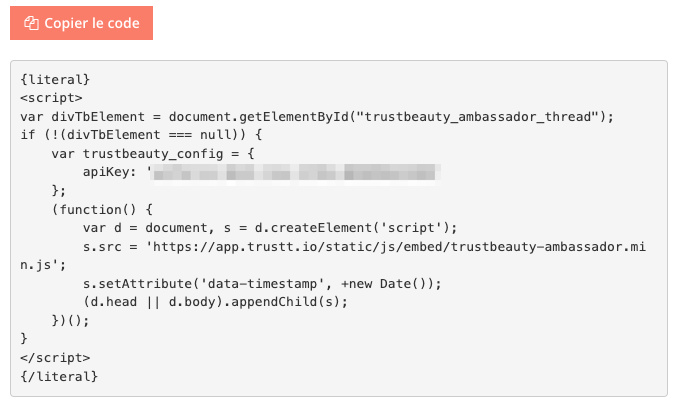
Enregistrez le fichier et transférez le sur votre serveur.
Étape 2 : sur la page ambassadeur PrestaShop
backoffice PrestaShop 2 - Dans l'éditeur de texte, positionnez le curseur à l'endroit où vous souhaitez que le module ambassadeur apparaisse. </>.CopierEnregistrez
N'oubliez pas de renseigner l'URL publique de votre programme ambassadeur dans le champ prévu dans les paramètres du module ambassadeur.
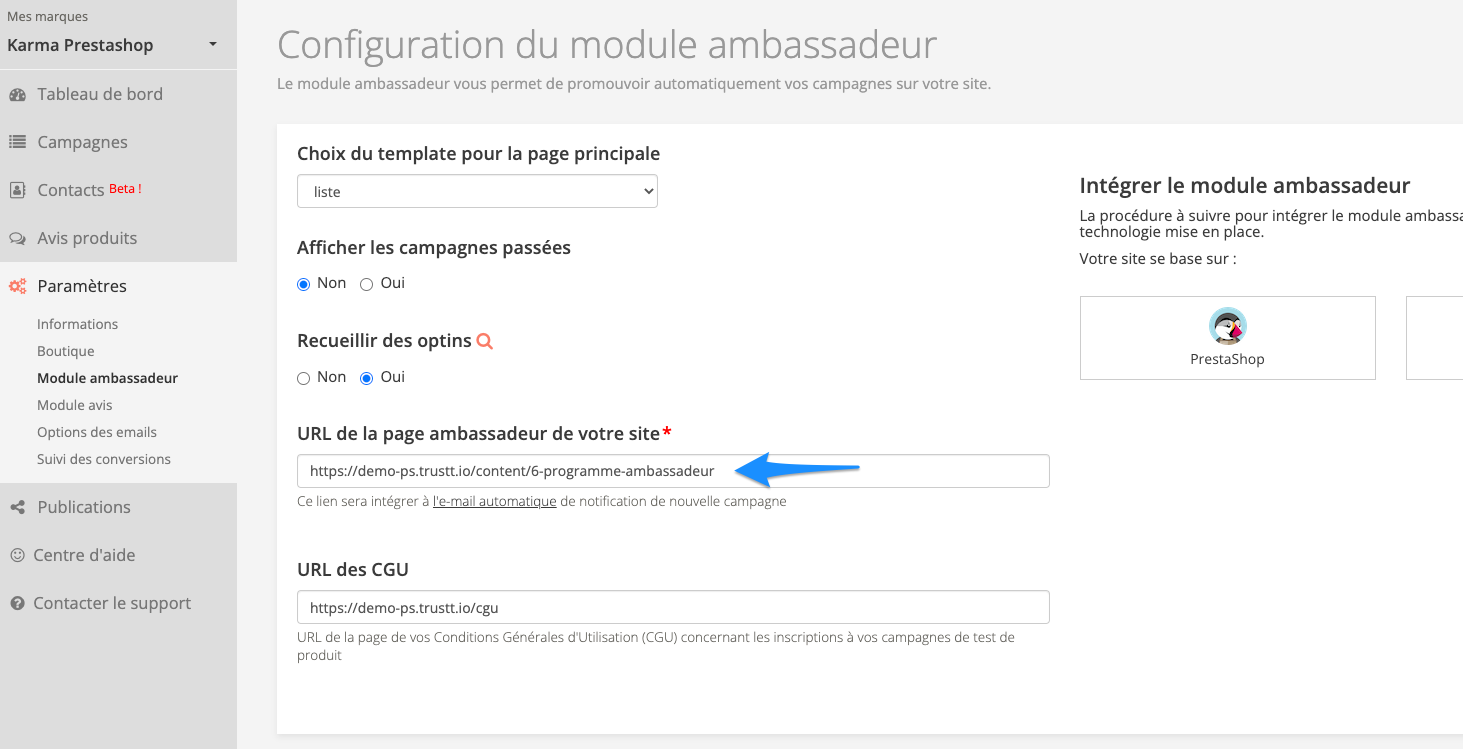
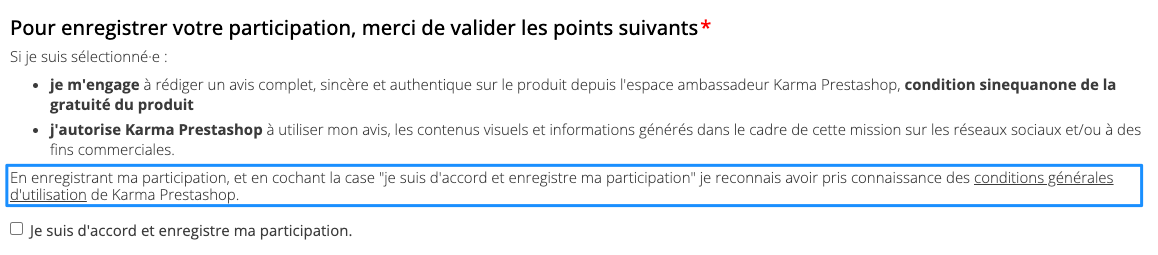
Si vous avez une page de CGU, renseignez son URL dans le champ au-dessous de l'URL du programme ambassadeur. Le lien des CGU sera affiché au niveau des engagements, juste avant que les candidats valident leur inscription.
Problème d'autorisation

SI vous constatez un message d'erreur de ce type sur votre âge programme ambassadeur, c'est que Trustt ne peut vérifier l'installation du module ambassadeur.
Plusieurs raisons possibles à cela :
- la clef API n'est pas la bonne.
Vérifiez que vous avez copié l'intégralité du code dans la page du paramètre du module ambassadeur et que la clef API sur votre page ambassadeur est la même que le code présenté dans le module ambassadeur.
- Rafraîchissement de la page de configuration du module ambassadeur.
Dans de rares cas, il se peut que Trustt n'est pas encore vérifié votre installation. Une méthode pour actualiser la demande de vérification, est de forcer le rafraîchissement de la page de configuration du module ambassadeur en effectuant une action dessus. Choisissez, par exemple, un autre mode d'affichage des campagnes en sélectionnant le mode "grille“ au lieu de "liste", qui est la valeur par défaut.
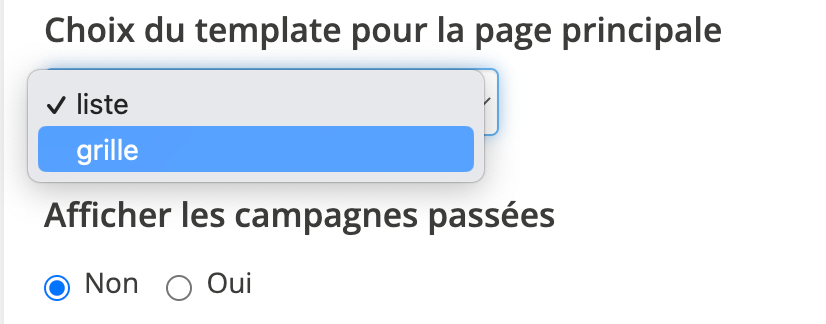
En faisant cette action, un message " Enregistré "sur fond vert s'affiche. Le logiciel vient de rafraichir les données de la page.

Vérifiez si le message "Non Autorisé" a disparu sur page programme ambassadeur.
- votre contrat chez Trustt n'est pas à jour.
Renseignez-vous auprès de votre référant chez Trustt pour vérifier le statut de votre contrat.