![trustt..png]](https://support.trustt.io/hs-fs/hubfs/trustt..png?height=24&name=trustt..png)
Une campagne privée s'adresse uniquement aux personnes que vous allez inviter et qui sont déjà ambassadeurs de votre marque . Elle sera seulement visible depuis leur espace personnel.
Autrement dit, vous ne pouvez inviter que des personnes ayant déjà candidaté à au moins une campagne (qu’ils aient été sélectionnés ou non).
Créer une campagne privée
1 - Créer une nouvelle campagne. Vous pouvez choisir entre une mission produit (notoriété, data, conversion, content factory) ou une mission événement.
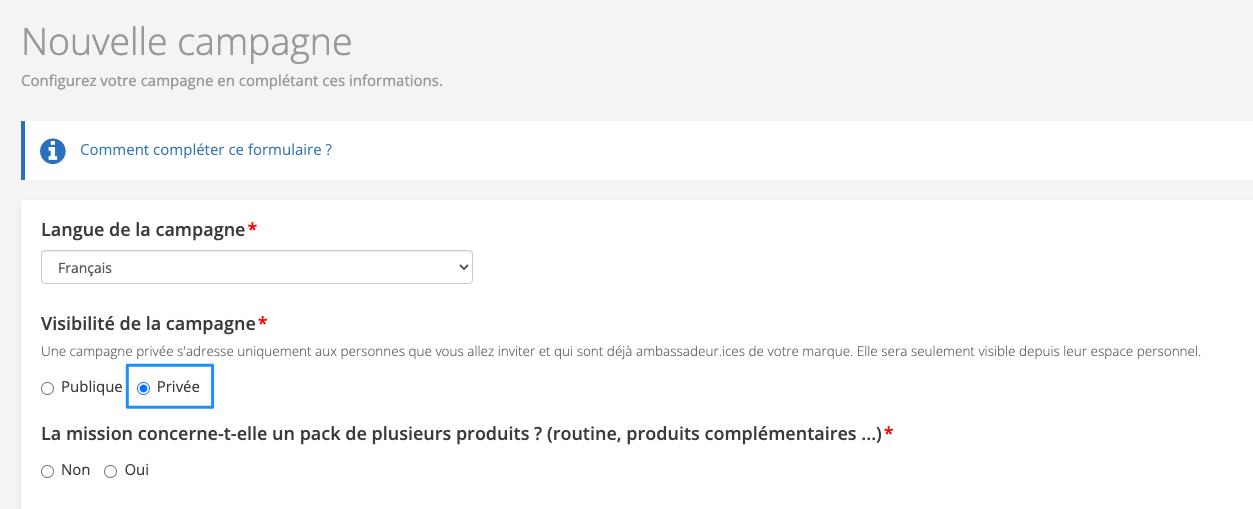
2 - Dans le formulaire de création de campagne, choisissez l'option privée pour la visibilité de votre campagne.
3 - Renseignez le reste des informations demandées et cliquez sur le bouton "Je crée ma campagne".
L'écran suivant apparaît.
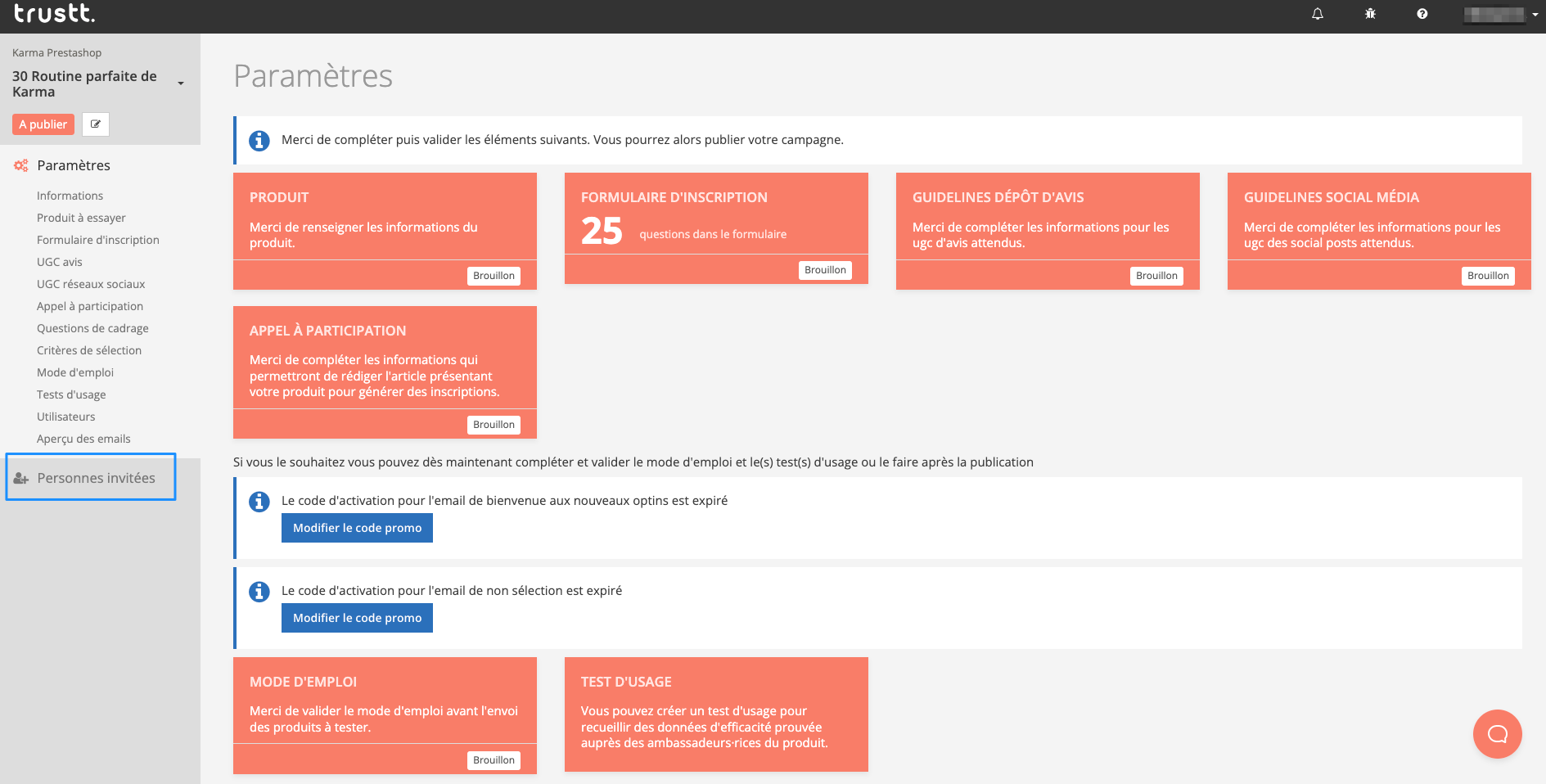
4 - Cliquez sur le lien "Personnes Invitées" dans le menu latéral à gauche de l'écran.
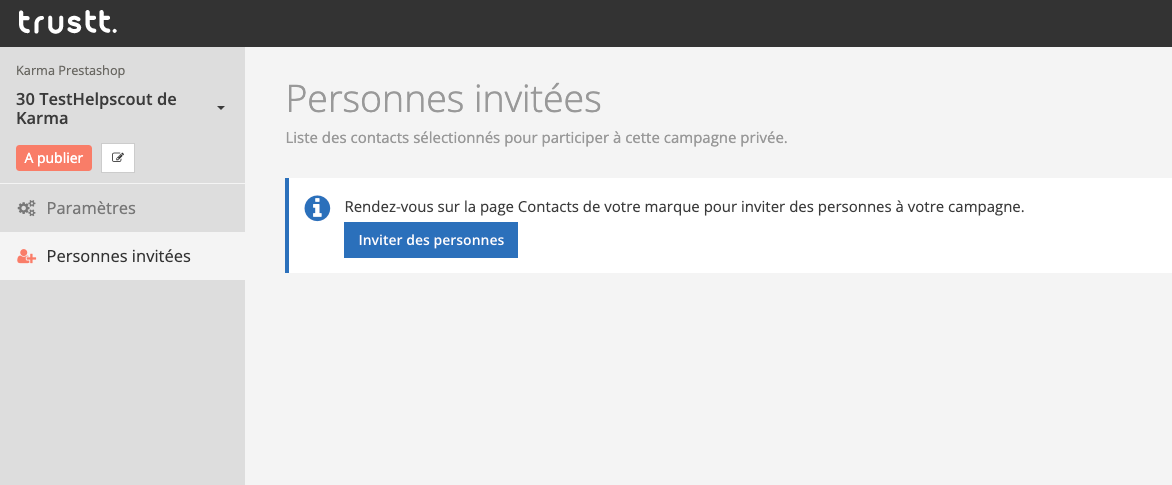
L'écran suivant apparait.
Inviter des personnes à la campagne privée
6 - Cliquez sur "Inviter des personnes".
En cliquant sur ce lien, vous êtes redirigé vers le CRM communautaire, ou “Contacts” dans le tableau de bord.
L'écran suivant apparaît.
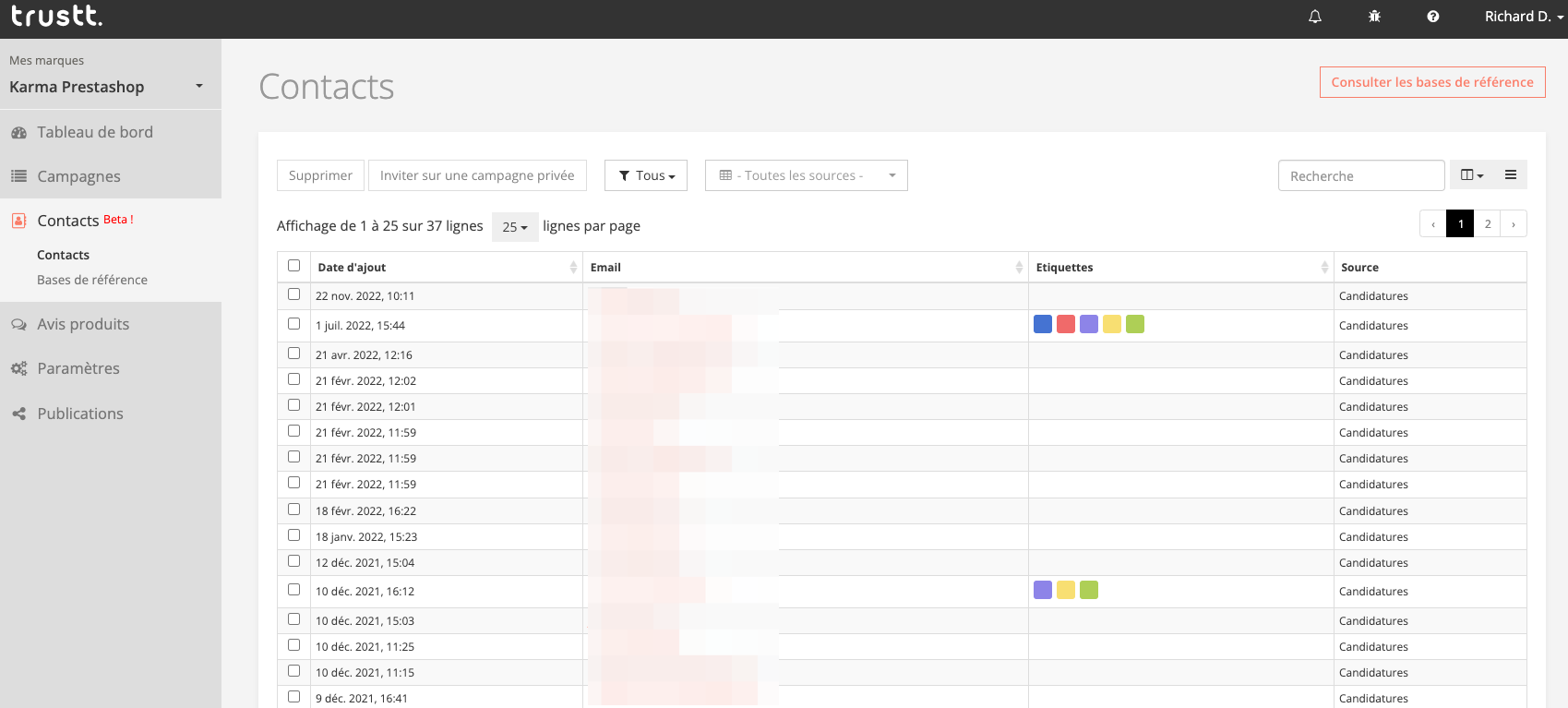
7 - Sélectionnez les contacts que vous souhaitez inviter.
Dans l'outil Contacts, et à tout moment, vous pouvez créer des étiquettes et les associer à vos ambassadeurs ou aux créateurs de contenus. Exemples : Belle plume, belles photos, super ambassadeur, top vidéos, etc. Cela vous permet d'identifier rapidement vos contacts plus facilement et, si vous le souhaitez, de les sélectionner pour une campagne privée ! 😊
Filtrer vos contacts
Vous pouvez facilement trier vos contacts selon plusieurs critères et créer des filtres personnalisés. Pour créer un nouveau filtre, cliquez sur “filtre personnalisé”.
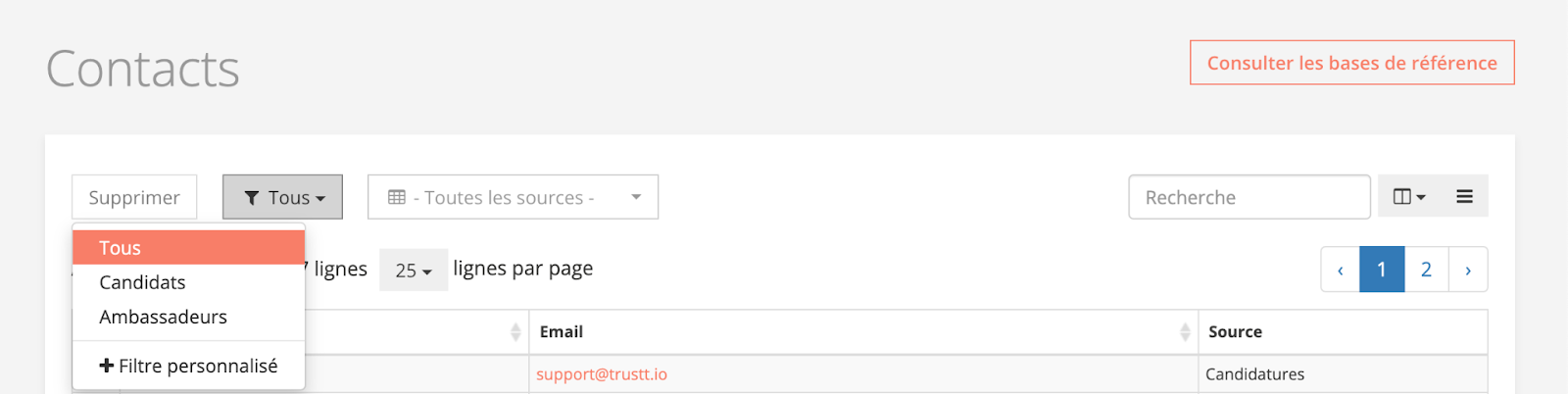
Une fenêtre s’ouvre et vous permet de créer votre filtre personnalisé selon plusieurs critères.
Vous pouvez alors filtrer les candidats selon :
- Leur nombre de candidatures,
- A quelle campagne ils ont participé,
- Leurs évaluations,
- Leurs réseaux sociaux (Tiktok, Instagram), etc.
Important : vous ne pourrez pas inviter à vos campagnes privées les contacts importés qui n'ont jamais candidaté à une campagne.
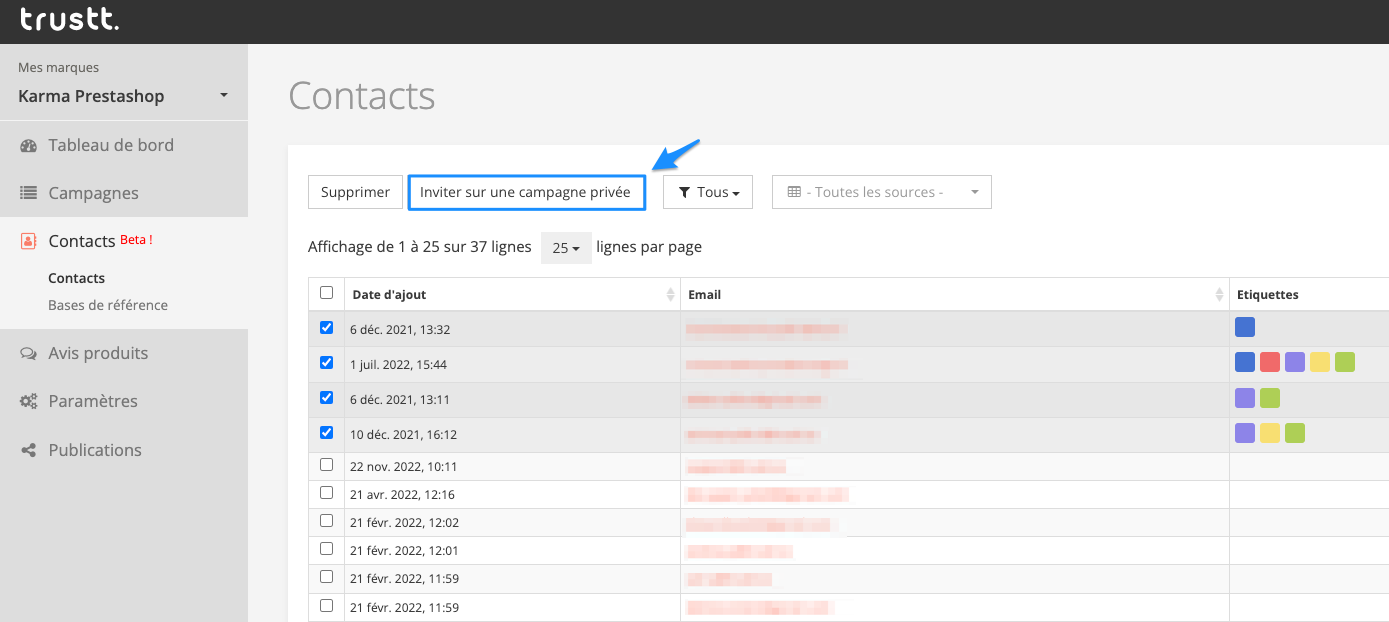
8 - Une fois les personnes sélectionnées, cliquez sur le bouton Inviter sur une campagne privée.
9 - Choisissez la campagne privée concernée et cliquez sur le bouton Inviter.
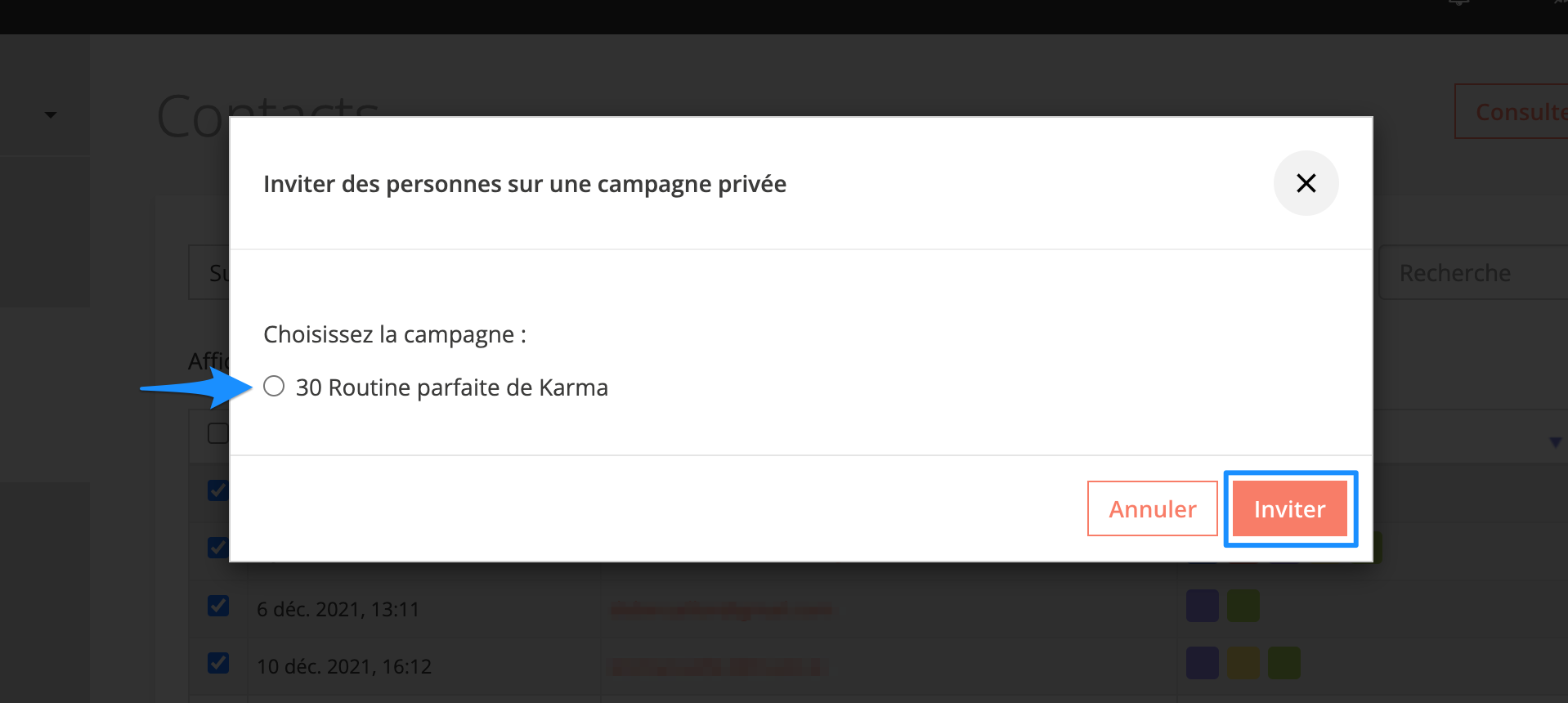
Les personnes invitées apparaissent sur la page Personnes Invitées de votre campagne privée.
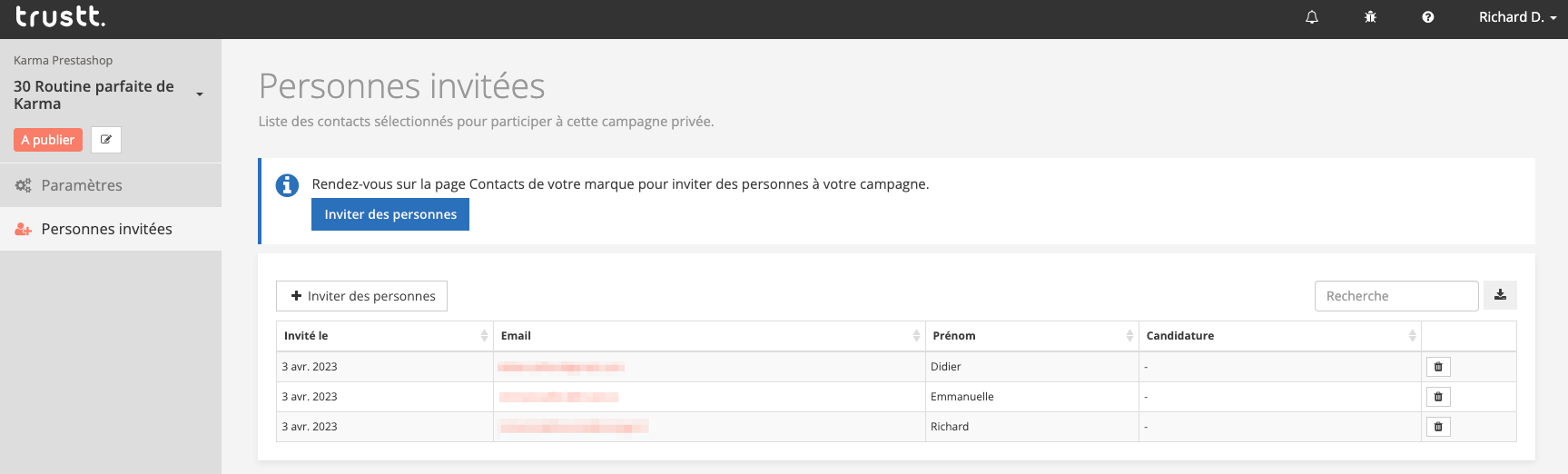
11 - Terminer la configuration de votre campagne et publiez là.
En publiant votre campagne, les personnes invitées verront dans leur espace personnel votre invitation à participer à cette campagne privée. Mais pour le moment, l'envoi de l'email d'invitation n'est pas automatique! Il vous faut donc contacter ces personnes pour les prévenir et les motiver à participer. Pour aller plus vite, vous pouvez télécharger la liste des personnes invitées dans votre campagne privée, et leur envoyer un mail pour les inviter à se connecter à leur espace personnel et accéder à leur invitation privée 😌 Pour faciliter leur connexion, vous pouvez ajouter le lien suivant : https://app.trustt.io/
Comment savoir si une campagne est privée ?
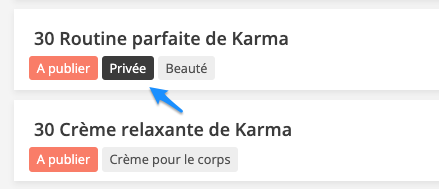
Un label "Privée" sur fond noir apparait sous les visuels des campagnes privées dans le logiciel Trustt.
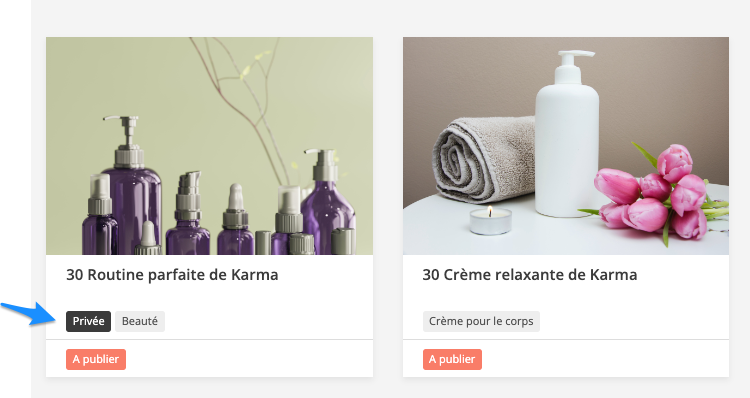
Ou en mode liste :