![trustt..png]](https://support.trustt.io/hs-fs/hubfs/trustt..png?height=24&name=trustt..png)
Pour quoi activer la double authentification (2FA) pour son compte ?
En plus de la méthode de connexion conventionnelle, avec une adresse e-mail et un mot de passe, les comptes en ligne peuvent être davantage sécurisés grâce à la double authentification (2FA).
Si la 2FA est activée, un code numérique, qui est valable pour une période déterminée, est également demandé lors de la connexion en plus des données d’identification. Ce code numérique est généré via une application (par exemple, Google Authenticator).
Note : La demande supplémentaire de ce code numérique lors de la connexion renforce la sécurité de votre compte Trustt. Pour cette raison, nous vous recommandons de garder la double authentification (2FA) toujours activée.
Configurer la double authentification sur son compte Trustt
Si votre entreprise a activé la double authentification, l’écran suivant s’affiche après avoir renseigné votre email et votre mot de passe.
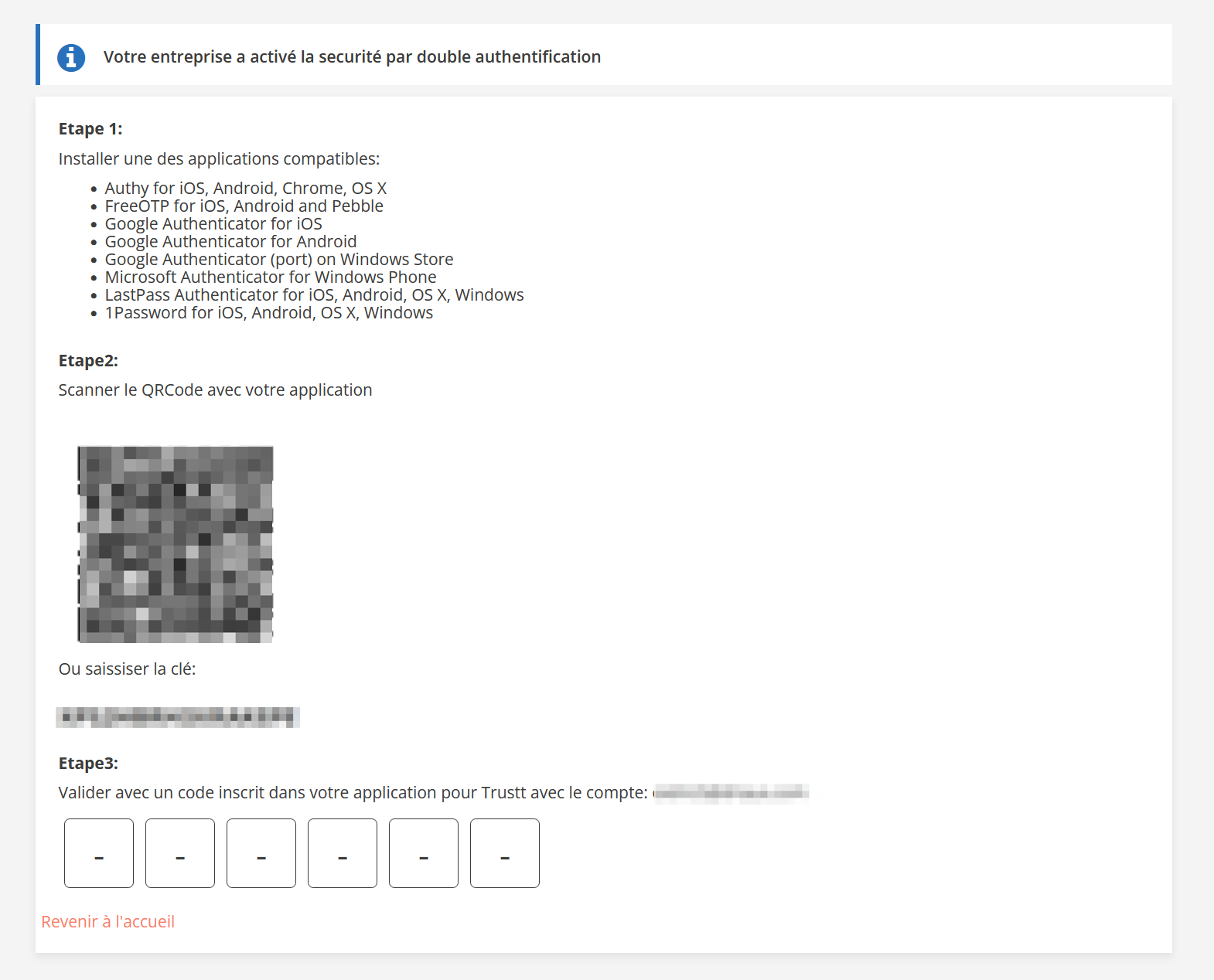
Vous devez installer une application sur votre téléphone ou votre tablette parmi la liste proposée afin de scanner le QR Code :
Conseillées par Trustt
- Google Authenticator for iOS
- Google Authenticator for Android
- Google Authenticator (port) on Windows Store
- Microsoft Authenticator for Windows Phone
Autres applications existantes :
- Authy for iOS, Android, Chrome, OS X
- FreeOTP for iOS, Android and Pebble
- LastPass Authenticator for iOS, Android, OS X, Windows
- 1Password for iOS, Android, OS X, Windows
Option 1 :
Vous scannez le QR Code et l’application vous propose un code pour Trustt pour votre compte.
Option 2 :
Vous saisissez manuellement la clé d’activation et l’application vous propose un code pour Trustt pour votre compte.
La double authentification nécessite un code pour se connecter ; le code est valable 30 secondes et un nouveau code sera généré automatiquement toute les 30 secondes.
Note : Le code est unique à votre compte et vous ne pouvez pas le partager avec quelqu’un d’autre.
Scanner le QR Code
Après le scan du QR Code, votre application vous donnera un code comme suit :
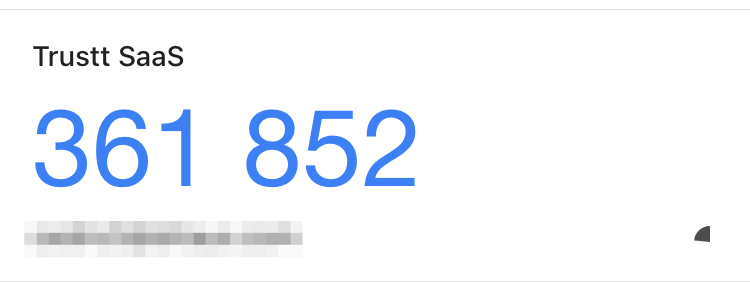
1 - Saisissez le code donné par l'application
Quand vous aurez renseigné le dernier chiffre, le système va automatiquement vérifier la validité du code. Si celui-ci est correct, vous serez redirigé vers la page d’authentification à nouveau.
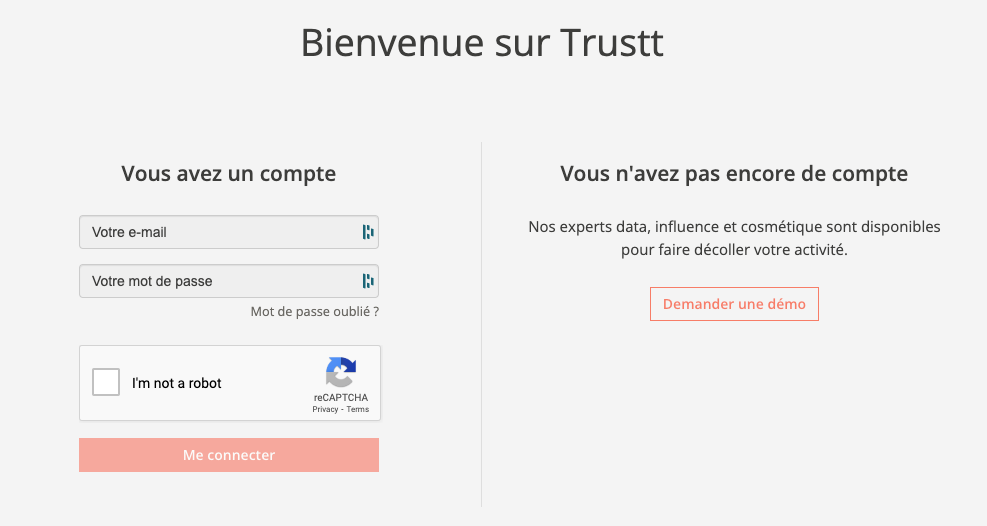
2 - Renseignez vos identifiants et cliquer sur “ Me connecter”
Vous serez alors redirigé vers la page qui vous demande un code.
3 - Ouvrez votre application et renseignez le code pour Trustt sur votre compte associé.
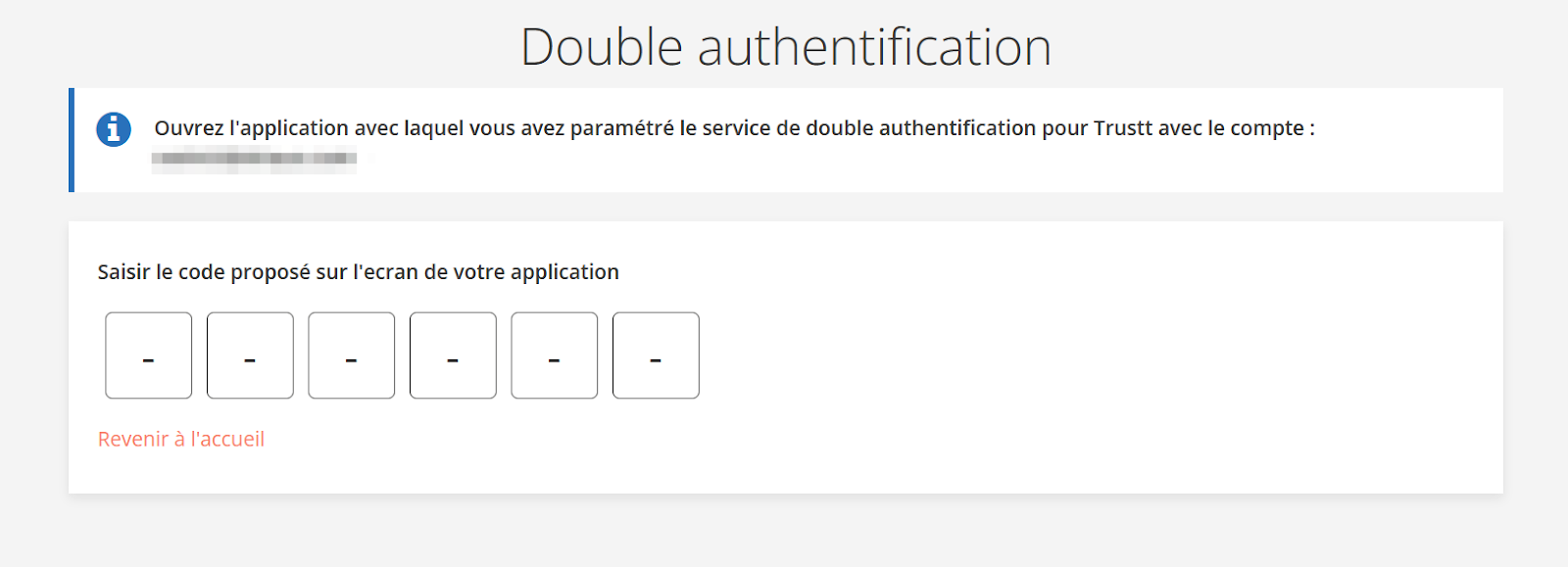
Si le code est correct vous serez redirigé vers votre partie d’administration.
Dans le cas d’une erreur de saisie, vous avez 3 essais au maximum.
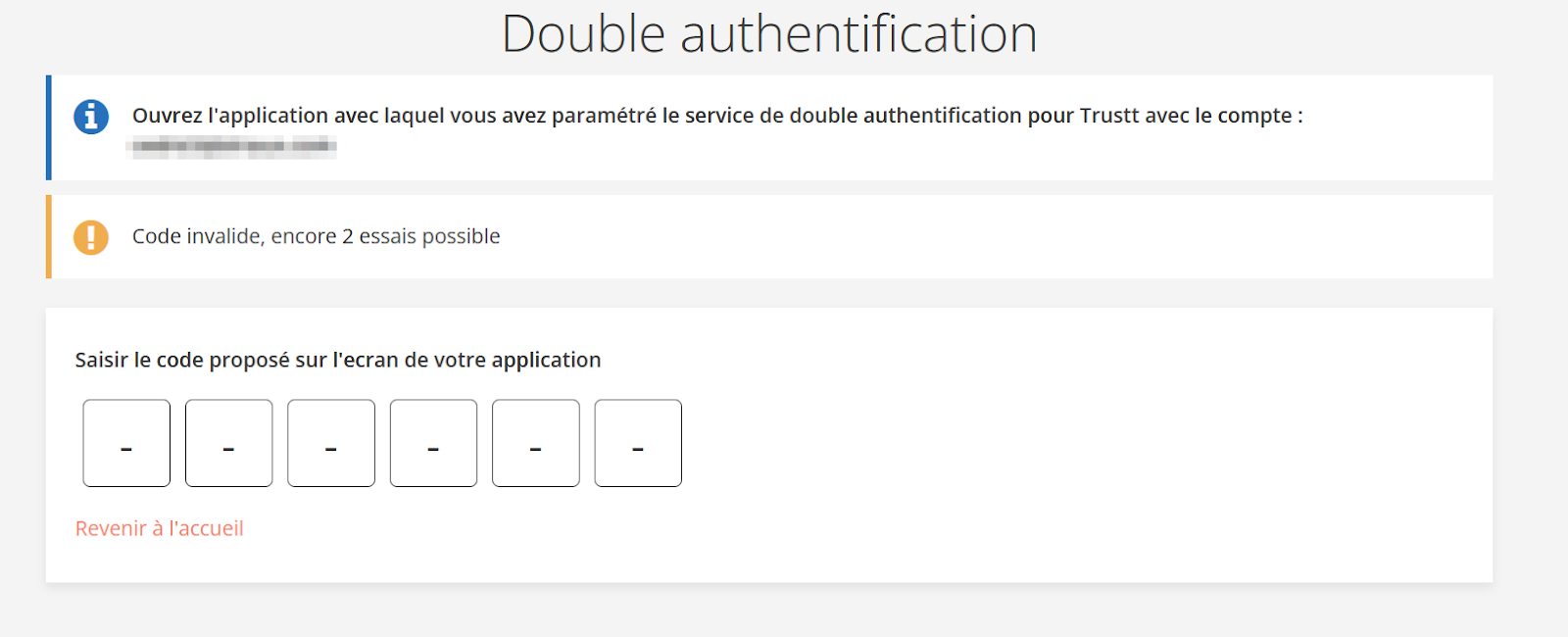
Au bout de 3 essais erronés, votre compte sera bloqué.
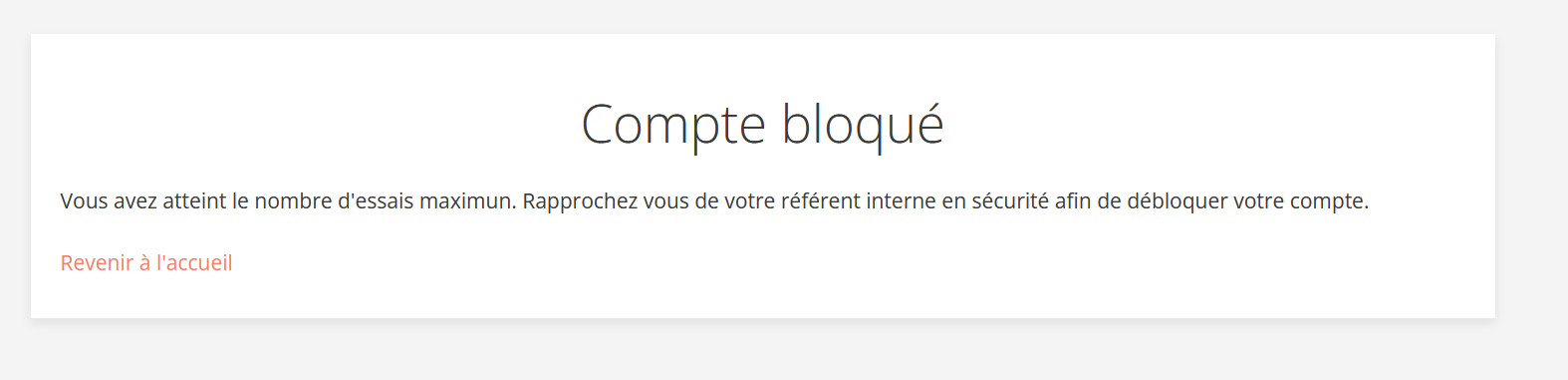
En cas de compte bloqué, vous devez contacter votre référent interne de la sécurité. Cette personne et uniquement celle-ci pourra contacter Trustt pour demander un déblocage de votre compte.
Note : Pour des raisons de sécurité, le déblocage de compte génère un nouveau QR Code et une nouvelle clé pour votre compte. Vous devez supprimer dans votre application les informations pour Trustt avant de scanner le nouveau QR Code.