![trustt..png]](https://support.trustt.io/hs-fs/hubfs/trustt..png?height=24&name=trustt..png)
Sommaire
- Créer une mission "Avis vérifié"
- Configurer la mission
- Renseigner les cartes virtuelles
Cette mission permet de récolter des avis sur un site marchand nécessitant un achat vérifié sur le site. Les ambassadeurs récupéreront le produit à essayer avec une carte de paiement fournie en amont.
Attention : ce type de mission ne permet pas de faire des tests d'usage ou de récolter des UGC.
1. Créer une Mission achat vérifié
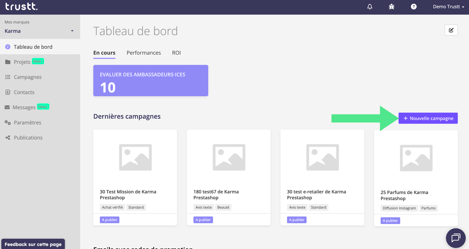
Pour lancer une Mission achat vérifié", cliquez sur "Nouvelle campagne" depuis le Tableau de bord. (Ou depuis la section "Campagnes").
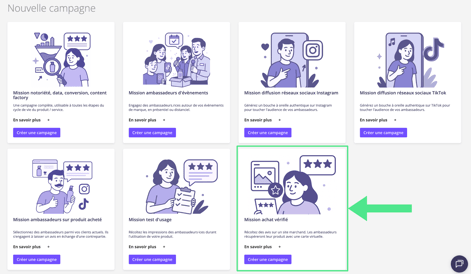
Puis, choisissez la "Mission achat vérifié".
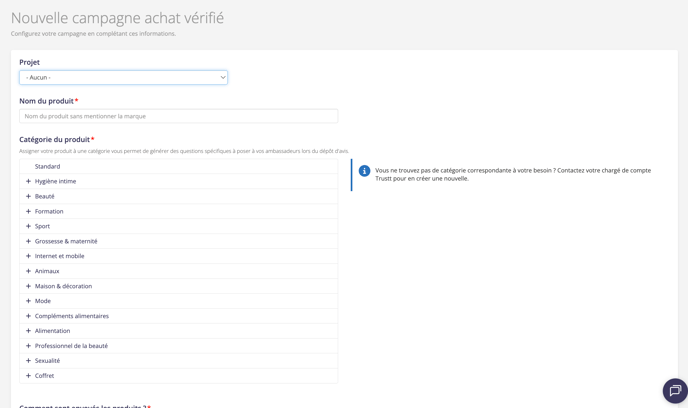
Vous pouvez associer votre mission à un projet. Ils permettent de rassembler des campagnes pour un meilleur reporting et une meilleure organisation.
Ensuite, choisissez la catégorie du produit (beauté, formation, sport, grossesse/maternité…), celle-ci permet de structurer la nature des avis récoltés ainsi que les critères de profils.
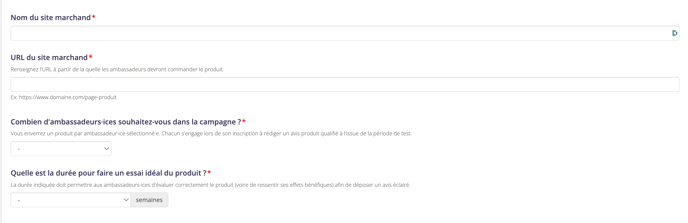
Mentionnez le nom et l'URL du site marchand.
Indiquez le nombre d'ambassadeurs que vous souhaitez ajouter dans la campagne.
Note : sur un site distributeur, le volume d'avis ne doit pas dépasser 20 % du volume mensuel de ventes.
Ajoutez la durée nécessaire pour essayer le produit.
Puis, renseignez les paramètres avancés.
2. Configurer la mission
La configuration, la publication et la sélection du panel se font comme pour une mission avis. Vous pouvez vous référer aux documentations ci-dessous :
- Produit à essayer : description du produit, photo, catégorie, informations complémentaires, etc. Accéder
- Formulaire d'inscription : les questions à poser aux candidats Accéder
- UGC avis : type d'avis à recueillir, photos avant-après, avis sur site distributeur, conseils de réalisation d'avis pour les ambassadeurs, etc. Accéder
- Appel à participation : définir les visuels publiés sur le programme ambassadeur, le titre et le texte d'introduction à la campagne. Accéder
- Questions de cadrage : Définir les questions pour choisir les meilleurs ambassadeurs. Accéder
- Critères de sélection : définir les critères de sélection de vos futurs ambassadeurs. Accéder
- Mode d'emploi : pour guider les ambassadeurs dans l'utilisation du produit. Accéder
- Sélection des ambassadeurs Accéder
3. Renseigner les cartes virtuelles
Une fois que vous avez validé votre panel, vous devez renseigner les numéros des cartes virtuelles.
Pour cela, rendez-vous dans "Envois des produits". Notez que vous devez avoir validé au moins un ambassadeur du panel pour que cette section apparaisse.
Dans le champ "Carte", renseignez les numéros de carte. Double-cliquez dans le champ et ajoutez les informations.
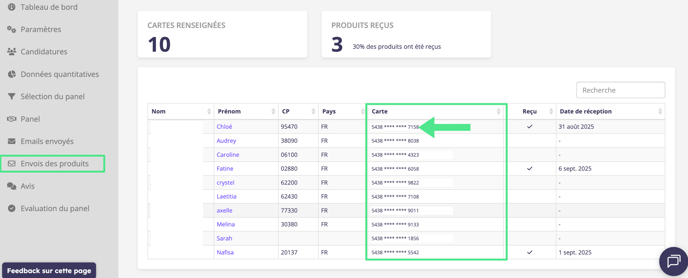
Les ambassadeurs sélectionnés n'auront plus qu'à aller acheter le produit et le tester pour laisser une note sur la fiche produit du site distributeur.
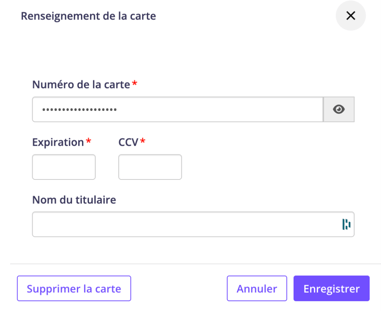
Attention : Trustt ne fournit pas de carte virtuelle, référez-vous à la prochaine section pour en savoir plus. Vous pouvez aussi contacter votre chargé de compte pour qu'il vous aide à trouver un service de carte virtuelle.
De nombreuses banques proposent des cartes virtuelles.
Voici des services qui proposent des cartes virtuelles : Qonto, Mooncard, Soldo, Wallester, Airwallex.